Für Sek I und Sek II an allgemeinbildenden Schulen · Windows · Open Source

Der Stundenplan, der sich wirklich selbst optimiert.Kein Scrollen mehr durch Hunderte Pläne notwendig.

Automatische Stundenplanerstellung mit echtem Optimierungs-Solver – liest und schreibt Untis-Dateien und kann ALLE Anforderungen – z. B. das Vermeiden von Dreifach-Hohlstunden oder eine gleichmäßige Fächerverteilung – nicht nur bestrafen, sondern in der Lösung erzwingen.

Windows 10 / 11 · keine .NET-Installation nötig · .exe direkt starten

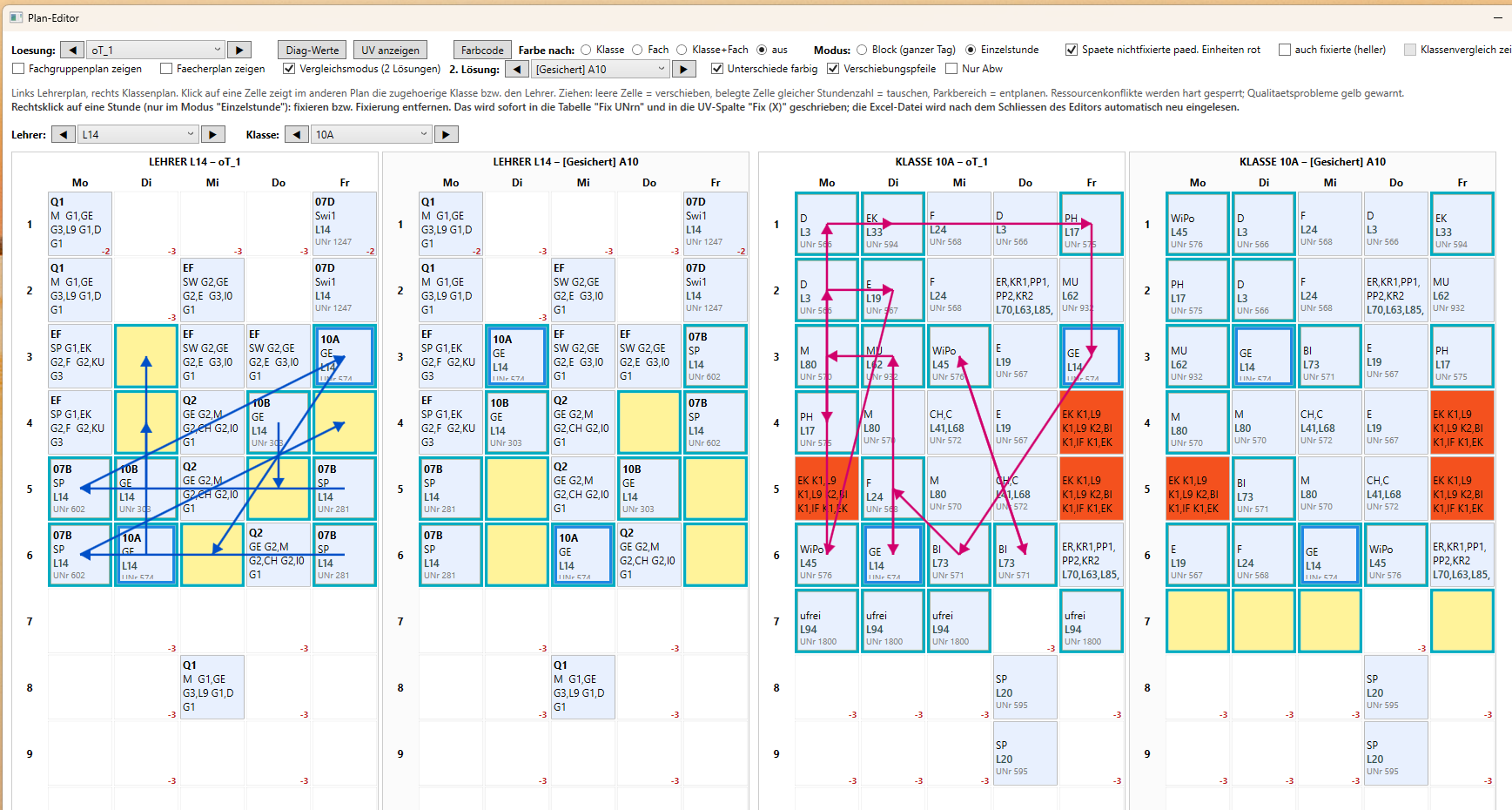
Lehrerplan und Klassenplan der Oberstufe Q1 nebeneinander mit einem manuell eingezeichneten Stundentausch (Pfeile)
Lehrer- und Klassenplan · manueller Stundentausch (Pfeile)
Schneller OR-Tools-Solver Vollständig Untis-kompatibel (GPU) Lehrertausch & Bad-Units-Handling Kostenlos & quelloffen

Untis-kompatibel

Du musst nicht bei null anfangen.

Wer schon mit Untis arbeitet, hat seine Unterrichtsverteilung längst erfasst. Diese Software liest das GPU-Format direkt ein, optimiert den Plan mit einem echten Constraint-Solver und gibt das Ergebnis im selben Format zurück. Ein voller Umstieg ist nicht nötig – du kannst beide Werkzeuge nebeneinander nutzen.

GPU→
Importieren
Unterrichtsverteilung aus Untis übernehmen
SOLVER→
Optimieren
Konfliktfrei planen, Zeitwünsche & Randstunden einrechnen
ZZ→
Zurück nach Untis
Fertigen Plan mit ZZ-Verfahren in die Untis-Datei importieren

Untis bietet derzeit noch keinen direkten Planimport als GPU-Datei an. Hierfür bietet das ZZ-Verfahren einen „10-Klick-Workaround".

⚡

Schneller Solver (Google OR-Tools)

Ein echter Constraint-Solver verteilt alle Unterrichte konfliktfrei. Der schnelle Modus mit Greedy-Hint liefert auch bei großen Plänen früh ein brauchbares Ergebnis. Der Solver nutzt dabei alle verfügbaren Prozessorkerne parallel.

🎚️

Hart schaltbare Constraints (Stammdaten)

Hohlstunden, Stundenfolge, Stunden pro Tag, Doppel-/Dreifach-Hohlstunden, freie Tage und Bad Units lassen sich je Lehrkraft in den Stammdaten (StD) einzeln als harte Regel schalten – statt sie nur zu bestrafen. So spielst du die Stärke des OR-Tools-Solvers voll aus.

🔀

Lehrertausch

Lehrertausch-Funktion! Über die von dir gesetzten Tauschbarkeitskennzeichen (LTKZ) legst du fest, welche Lehrkräfte gegeneinander tauschbar sind; daraus trifft der Solver eine möglichst aussichtsreiche Vorauswahl, indem er die Täusche mit den wenigsten Konflikten favorisiert.

🔍

Ursachensuche bei Unlösbarkeit

Meldet der Solver, dass kein Plan möglich ist, sucht er die Ursache automatisch: Er testet stufenweise – Räume, Fach/Klasse/Tag, Doppelstunden, freie Tage – und nennt die verantwortliche Regel bzw. die betroffene Lehrkraft oder Klasse.

📊

Plan bewerten & prüfen

Jeder Plan bekommt eine nachvollziehbare Bewertung, und der Prüfmodus listet alle Verletzungen auf – volle Kontrolle statt Blackbox.

🖱️

Interaktiver Plan-Editor

Fertige Pläne per Hand nachjustieren, mit Parallelanzeige und sofortiger Prüfung auf Regelverletzungen. Ein übersichtlicher Vergleichsmodus stellt zwei Pläne direkt gegenüber.

🛡️

Datensicherheit – rein lokal

Der Solver rechnet vollständig auf deinem Rechner – ohne Internetverbindung, ohne Cloud, ohne Konto. Lehrer-, Klassen- und Stundendaten verlassen den PC nie. Ideal für den datenschutzsensiblen Schulbetrieb.

🎼

Klassenübergreifende Differenzierungsbänder

Bündelt Fächer mehrerer Klassen zu gemeinsamen Bändern – etwa Wahlpflicht-, Religions-/Ethik- oder Kursbänder mit frei wählbaren Fächerkombinationen. Der Solver legt alle beteiligten Gruppen zeitgleich, sodass Schülerinnen und Schüler klassenübergreifend wechseln können und der Plan trotzdem konfliktfrei bleibt.

🔁

Vollständig Untis-kompatibel (GPU)

Liest und schreibt echte Untis-GPU-Dateien über eigene Im- und Exportfunktionen. Bestehende Daten übernehmen, optimieren und im selben Format zurückgeben – kein doppeltes Erfassen.

⚓

Gekoppelte Vorplanung

Ein Zwei-Phasen-Modus für eng verzahnte Pläne: Zuerst plant der Solver nur die stark verkoppelten Unterrichte – etwa die Oberstufenschienen – und erzeugt daraus mehrere gute „Anker". Jeder Anker wird dann fixiert und der übrige Plan darum herum gelöst; am Ende gewinnt die beste Gesamtlösung. So läuft das bewährte Vorgehen „erst die Kurse festlegen, dann den Rest" automatisch ab – oft der schnellste Weg zu einer Lösung bei stark gekoppelten Plänen.

🧩

Teilplan-Modus

Lässt sich nicht alles gemeinsam unterbringen, verplant der Teilplan-Modus möglichst viele Unterrichte fehlerfrei und lässt nur die unvermeidbaren fallen – statt einer bloßen Unlösbar-Meldung. Was verplant wird, ist garantiert konfliktfrei.

🕘

Lehrer-Zeitwünsche berücksichtigen

Freie Tage, gesperrte Stunden und Wunschzeiten werden eingelesen und beim Planen entweder zwingend eingehalten oder per Qualitätsfunktion bestraft. Zeitwünsche lassen sich in Untis im- und exportieren.

🚫

Bad-Units-Handling

Späte, pädagogisch ungünstige Einheiten – „Bad Units" – werden erkannt, bewertet und lassen sich je Lehrkraft hart sperren.

✏️

Nachträglich ändern – minimal-invasiv

Ein Solver-Modus für minimale Änderungen passt einen fertigen Plan an, ohne alles umzuwerfen. Ideal, wenn sich mitten im Jahr eine Vorgabe verschiebt.

🔒

Gezielt fixieren & ignorieren

Einzelne Unterrichte festnageln oder von der Planung ausnehmen. Der Solver arbeitet um die Fixierungen herum und behält sie bei.

🙋

Vertretungsreserven (NuHos)

Bewertet, wie gut ein Plan Vertretungsreserven über die Woche verteilt: nutzbare Hohlstunden („NuHos") vertretungsbereiter Lehrkräfte in den Stunden 2–5. Über einen Sollwert je Zeitslot lässt sich auf eine gleichmäßige Reserve hin planen; ein NuHo-Übersichtsplan zeigt sie je Tag und Stunde.

Feinschliff von Hand

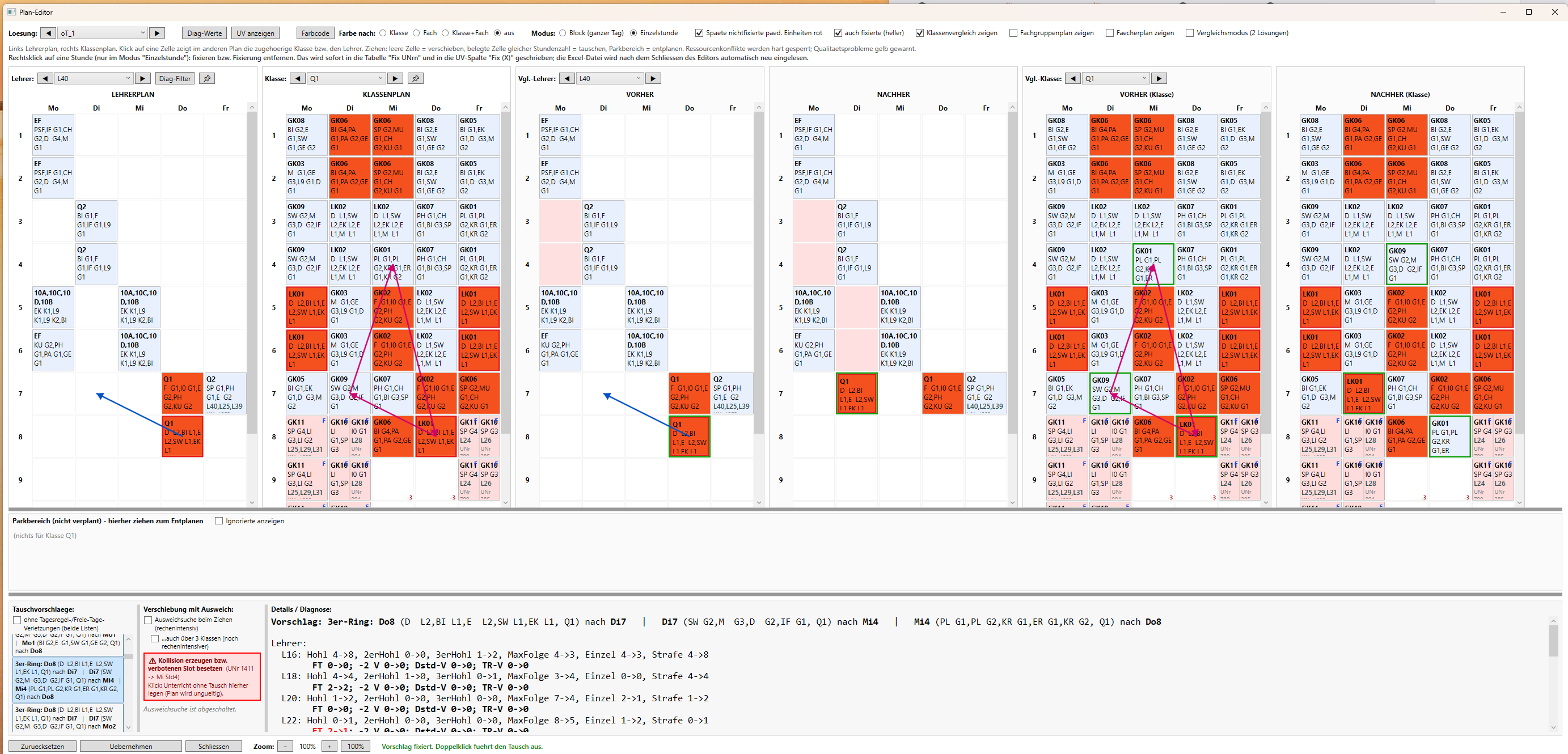
Der interaktive Plan-Editor.

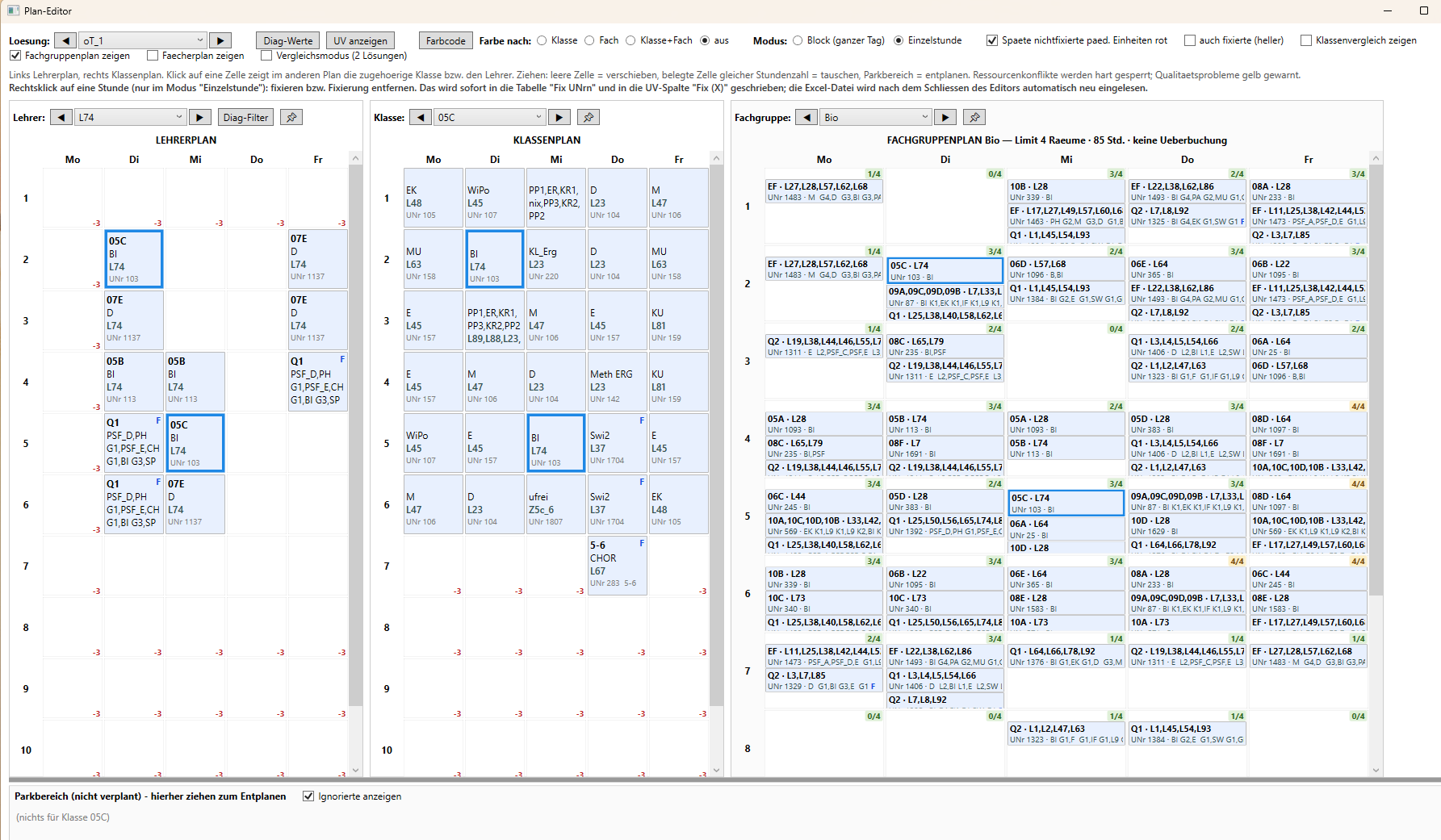
Fertige Lösungen per Drag & Drop nachjustieren – mit Tauschvorschlägen und Verschiebung-mit-Ausweich. Harte Konflikte werden sofort gesperrt, Qualitätsprobleme gelb gewarnt.

Der interaktive Plan-Editor mit Lehrer- und Klassenplan, Vergleichsmodus (Vorher/Nachher), Verschiebungspfeilen und einem 3er-Ring-Tauschvorschlag
Plan-Editor · Vergleichsmodus mit Tauschvorschlag und Verschiebungspfeilen (zum Vergrößern klicken)
Drag & Drop Tauschvorschläge Verschiebung mit Ausweich Vergleichsmodus (2 Lösungen) Verschiebungspfeile Fachgruppen- & Fächerplan Live-Diagnose je Lehrer Fixieren per Rechtsklick

Diagnose & Qualität

Jede Kennzahl je Lehrkraft im Blick.

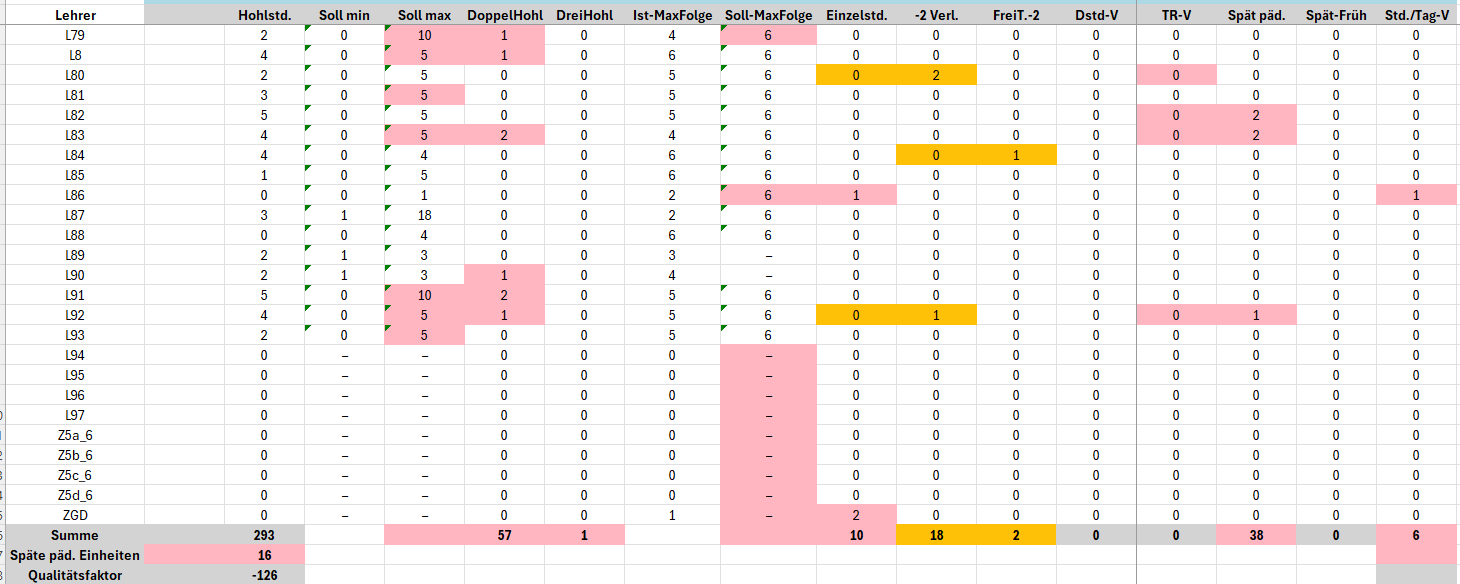
Die Diagnose-Tabelle listet für jede Lehrkraft Hohlstunden, Doppel- und Dreifach-Hohlstunden, Stundenfolge, Std./Tag, verletzte Zeitwünsche und späte Einheiten auf – farbig markiert und mit einem Gesamt-Qualitätsfaktor. So erkennst du sofort, wo ein Plan noch klemmt.

Diagnose-Tabelle des Programms mit Kennzahlen je Lehrkraft: Hohlstunden, Doppel- und Dreifach-Hohlstunden, Stundenfolge, verletzte Zeitwünsche und späte Einheiten, farbig markiert, mit Summen und Qualitätsfaktor
Diagnose-Tabelle · Kennzahlen je Lehrkraft mit farbiger Markierung und Qualitätsfaktor

Volle Kontrolle

Transparente Qualitätsfunktion.

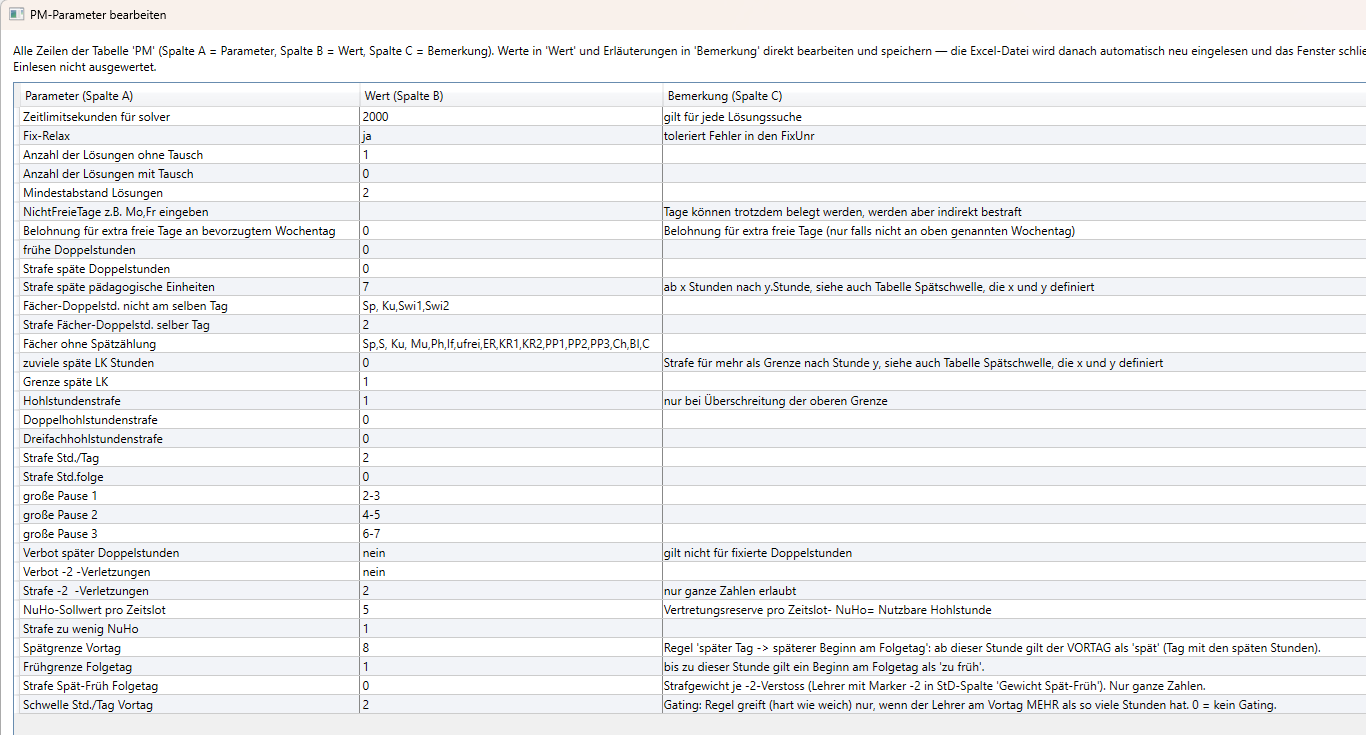
Wie gut ein Plan ist, entscheidet eine offengelegte Qualitätsfunktion – keine Blackbox. In der Tabelle PM (Parameter) stellst du jede Gewichtung selbst ein: Wie stark zählen Hohlstunden, späte Doppelstunden, verletzte Zeitwünsche, Std./Tag und vieles mehr? So bestimmst du individuell, worauf der Solver optimiert.

Tabelle PM (Parameter) des Programms mit individuell einstellbaren Gewichtungspunkten und Strafen für die Qualitätsfunktion – je Parameter Wert und Erläuterung
Tabelle PM · individuell einstellbare Gewichtungen und Strafen

Je Lehrkraft

Individuelle Stammdaten (StD).

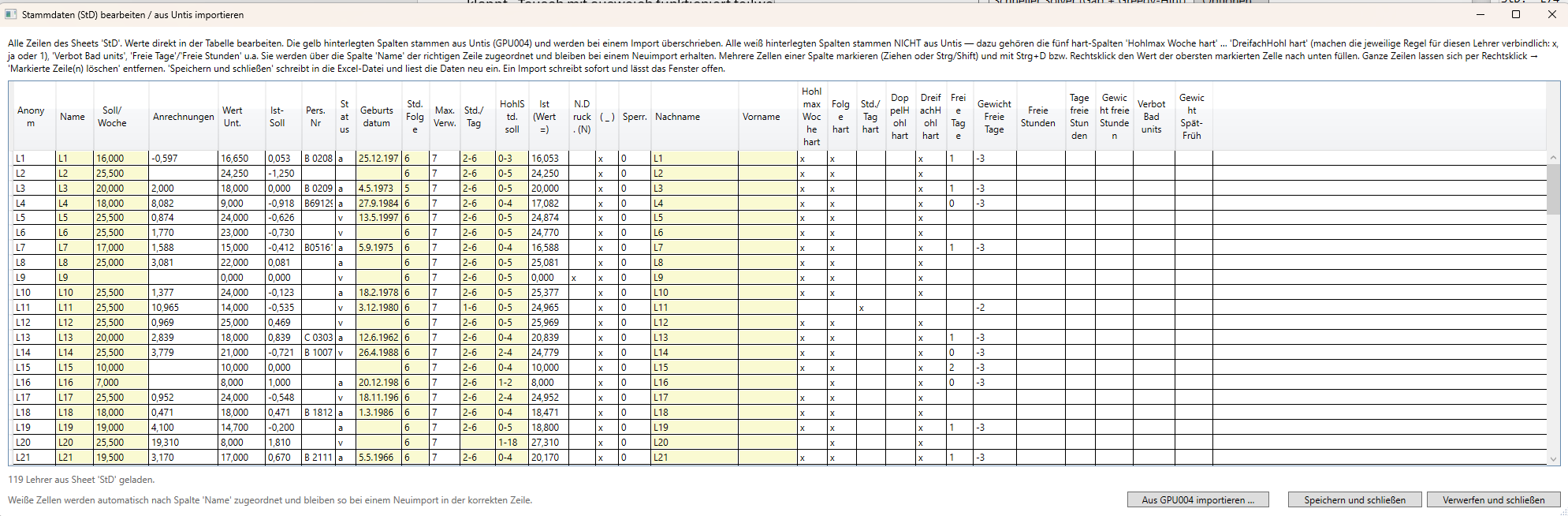
Für jede Lehrkraft legst du eigene Vorgaben fest: freie Tage, freie Stundenbänder, Hohlstunden-Grenzen, Stundenfolge, Stunden pro Tag und mehr – und schaltest sie bei Bedarf als harte Regel. Die aus Untis stammenden Spalten (gelb) lassen sich per GPU004-Import übernehmen und aktualisieren, deine zusätzlichen Einstellungen (weiß) bleiben dabei erhalten.

Stammdaten-Dialog (StD) des Programms: individuelle Vorgaben je Lehrkraft wie Hohlstunden, Stundenfolge, freie Tage und die fünf hart-Spalten – gelbe Spalten stammen aus Untis (GPU004-Import)
Stammdaten-Dialog · individuelle Vorgaben je Lehrkraft, gelbe Spalten aus Untis importiert
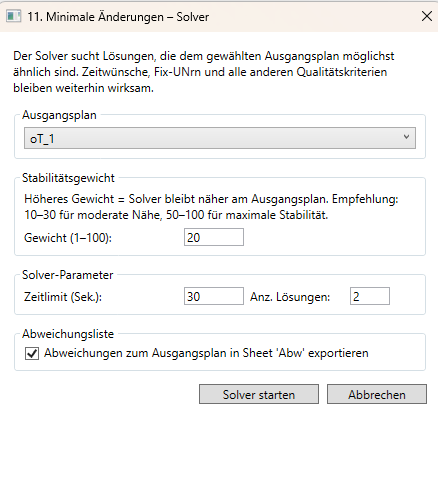
Dialog 'Minimale Änderungen – Solver' mit Auswahl des Ausgangsplans, Stabilitätsgewicht, Zeitlimit und Anzahl Lösungen
Minimale Änderungen · nah am Ausgangsplan

Nachträgliche Änderungen

Nah am bestehenden Plan bleiben.

Verschiebt sich mitten im Schuljahr eine Vorgabe, rechnet der Modus „Minimale Änderungen" den Plan neu und bleibt dabei so nah wie möglich am Ausgangsplan – Zeitwünsche, Fixierungen und alle Qualitätskriterien gelten weiter oder werden entsprechend neuer Vorgaben angepasst. Über das Stabilitätsgewicht steuerst du, wie stark der Solver am bisherigen Plan festhält.

Bei langen Suchläufen zeigt der Live-Modus jederzeit den aktuellen Zwischenstand an, ohne den Solver zu unterbrechen – und du kannst den Lauf jederzeit abbrechen.

In vier Schritten

Von der Tabelle zum fertigen Plan.

Schritt 01

Daten einlesen

Excel-Datei oder Untis-GPU importieren – Klassen, Lehrkräfte, Fächer und Stunden.

Schritt 02

Vorgaben setzen

Zeitwünsche laden, Unterrichte fixieren, Parameter fürs Optimieren wählen.

Schritt 03

Optimieren

Der Solver erstellt einen konfliktfreien Plan – exakt oder im schnellen Modus.

Schritt 04

Ausgeben

Import des fertigen Stundenplans in eine Untis-Datei oder Ausgabe der Klassen- und Lehrerpläne als Excel-Sheet.

Download

Kostenlos nutzen für nicht-kommerzielle Zwecke.

Exe-Datei herunterladen, starten. Keine Anmeldung, keine Lizenzgebühr.

🔒 Datensicherheit: Der Solver läuft rein lokal – ganz ohne Internetverbindung.

Windows 10 / 11 keine .NET-Installation nötig .exe direkt starten läuft komplett offline

ℹ️ Beim ersten Start kann eine Warnung des SmartScreen-Filters erscheinen – über „Weitere Informationen" und „Trotzdem ausführen" starten.

Das vollständige Benutzerhandbuch (Excel-Aufbau, alle 21 Funktionen, PM-Parameter und Fehlerbehebung) gibt es hier als PDF. Zum schnellen Einstieg kannst du die Excel-Beispieldatei herunterladen und einfach einlesen.

Häufige Fragen

Ist die Stundenplan-Software wirklich kostenlos?
Ja. Das Programm ist kostenlos. Du kannst es herunterladen, an deiner Schule einsetzen. Kommerzielle Nutzung ist nur mit Genehmigung des Entwicklers möglich.
Warum nicht direkt den Untis-Planer benutzen?
Untis ist mächtig und weit verbreitet – aber sein automatischer Planer arbeitet heuristisch: Er setzt die Stunden Schritt für Schritt nach Faustregeln und übernimmt die erste brauchbare Lösung, die er findet. Dabei bleibt er leicht in einer lokalen Sackgasse hängen und lässt vermeidbare Hohl- und Randstunden stehen. Dieses Programm nutzt stattdessen einen echten Optimierungs-Solver (Google OR-Tools, CP-SAT): Er fasst den gesamten Plan als ein mathematisches Problem auf, durchsucht den Lösungsraum systematisch und kann die Qualität einer Lösung sogar beweisen. So findet der Google-Solver nachweislich bessere Pläne – mit weniger Hohlstunden und späten Einheiten – und liefert dank des schnellen Solver-Modus in der Praxis schnellere und deutlich bessere Ergebnisse. Statt durch Hunderte Pläne zu klicken, bekommst du den optimierten Plan direkt.
Kann ich meine bestehenden Untis-Daten (GPU) importieren?
Ja. Die Software liest das Untis-GPU-Format direkt ein und kann fertige Pläne auch wieder als GPU-Datei exportieren. Du musst deine Unterrichtsverteilung nicht neu erfassen und kannst beide Programme parallel nutzen.
Läuft das Programm auf dem Mac?
Die Software ist eine Windows-Anwendung (WPF) und läuft unter Windows 10 oder 11 – eine separate .NET-Installation ist nicht nötig. Auf dem Mac lässt sie sich nur über eine Windows-Umgebung (z. B. Parallels oder Boot Camp) betreiben.
Werden meine Daten hochgeladen?
Nein, alles bleibt lokal auf deinem Rechner. Der Solver rechnet vollständig offline – ohne Internetverbindung, ohne Cloud und ohne Konto. Lehrer-, Klassen- und Stundendaten verlassen den PC nicht. Das ist gerade im datenschutzsensiblen Schulbetrieb ein wichtiger Vorteil.
Wie werden die Zeitwünsche der Lehrkräfte berücksichtigt?
Freie Tage, gesperrte Stunden und Wunschzeiten werden eingelesen und vom Solver als Bedingungen eingehalten. Zeitwünsche lassen sich zudem in Untis im- und exportieren.
Eignet sich das Programm für die gymnasiale Oberstufe?
Ja – gerade in der Oberstufe mit mehreren Kursen desselben Fachs hilft die Lehrertausch-Funktion. Über die von dir gesetzten Tauschbarkeitskennzeichen (LTKZ) legst du fest, welche Lehrkräfte gegeneinander tauschbar sind; daraus trifft der Solver eine möglichst aussichtsreiche Vorauswahl, indem er die Tausche mit den wenigsten Konflikten favorisiert.
Was passiert, wenn sich mitten im Schuljahr etwas ändert?
Für nachträgliche Anpassungen gibt es einen Solver-Modus für minimale Änderungen: Er passt den bestehenden Plan an eine neue Vorgabe an, ohne den ganzen Stundenplan umzuwerfen.
Wie unterscheidet sich der Solver von einer einfachen Automatik?
Statt einer Heuristik nutzt das Programm einen echten Constraint-Solver (Google OR-Tools). Er kann konfliktfreie Pläne beweisbar erzeugen, gezielt nach wenigen Hohl- und Randstunden optimieren und auf Wunsch einen maximalen Teilplan liefern, wenn nicht alles gleichzeitig lösbar ist.
Wie gebe ich meine Daten ein?
Die gesamte Konfiguration – Unterrichte, Lehrer-Stammdaten, Zeitwünsche und Parameter – liegt in einer einzigen Excel-Datei, in die das Programm auch alle Ergebnisse zurückschreibt. Alternativ übernimmst du die Unterrichtsverteilung per GPU-Import direkt aus Untis.
Gibt es eine Anleitung?
Ja. Das vollständige Benutzerhandbuch als PDF erklärt den Aufbau der Excel-Datei, alle Funktionen Schritt für Schritt, die Solver-Parameter und die Fehlerbehebung. Du findest es im Download-Bereich dieser Seite.

Kontakt

Frage oder Rückmeldung?

Schreib direkt hier – die Nachricht geht per E-Mail an den Entwickler.

Deine Angaben werden nur zur Beantwortung deiner Nachricht verwendet.